I vyn för patienter finns möjligheten att jobba med flertalet olika blanketter
Brev och blanketter rörande aktuell patient hittar du under ikonen  eller Ctrl + Shift + b
Blanketter
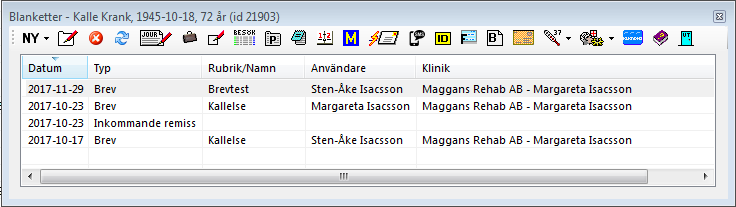
I fönstret för Brev och blanketter ser vi patientens alla brev och blanketter och har möjlighet att skapa nya dokument från tomma mallar.
Klicka på NY för att välja ny blankett bland följande blanketter. | 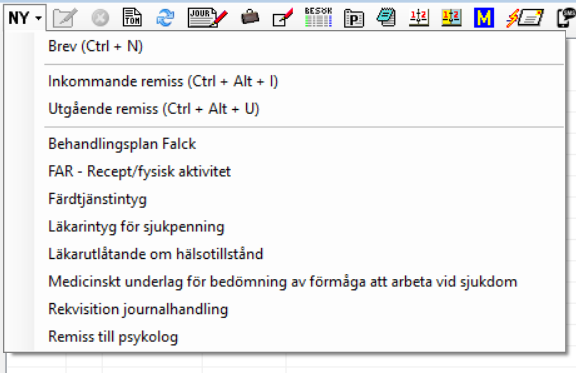 |
 | Tomma blanketter i pdf-format |
 | Öppnar blanketten för redigering (om den inte är signerad) |
 | Raderar blanketten (om den inte är signerad) |
Brev
Om du väljer Brev kan du välja mall eller "Avbryt" för att skriva manuellt. Mallen kan även importeras senare. | 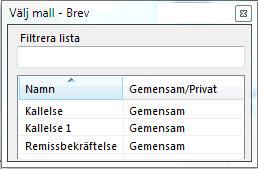 |
När Du skriver brevet finns tillgång till Fraser och Mallar.
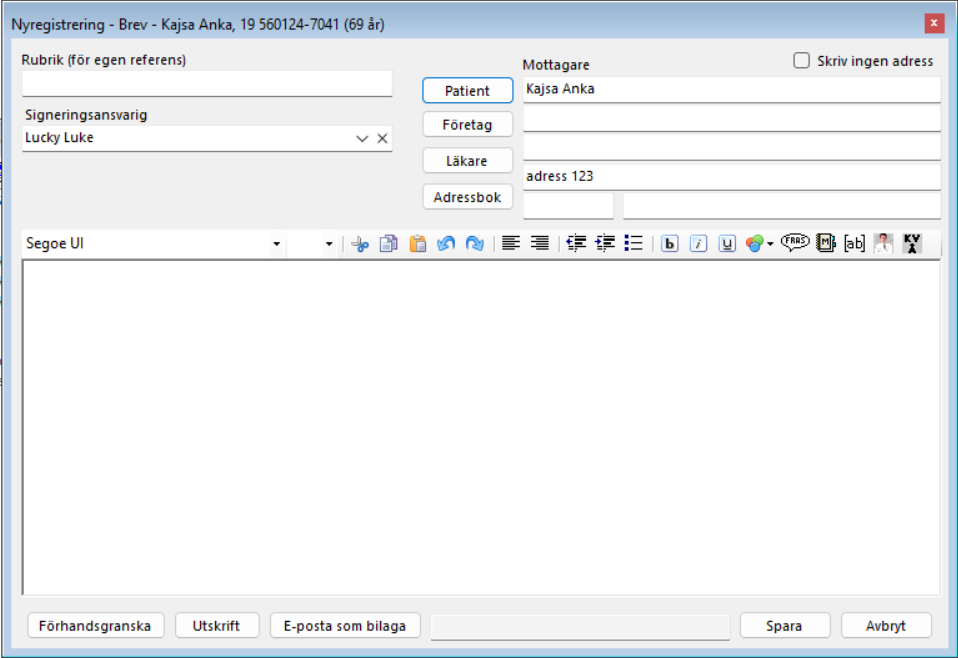
Rubrik (för egen referens) är den text som kommer att visas i listan över blanketter och även den text som kommer att visas i journalen om brevet journalförs.
Du kan välja adress från Patientregister, Företagsregister, Remittentregistret eller Adressboken ifall inte patienten är mottagare. Adressens placering skall passa i ett normalt fönsterkuvert. Du kan justera placeringen under Användarinställningar | Brev
Skall brevet skickas som bilaga i mail är det en bra idé att markera "Skriv ingen adress" eftersom det är överflödigt då.
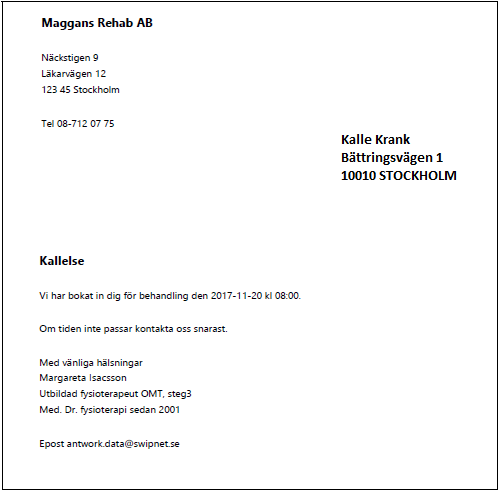
Skicka per post
Skall brevet skrivas ut och skickas med snigelpost skall "Skriv ingen adress" INTE vara ikryssad. Däremot bör Du tänka på att skriva själva brevet en bit ned för att ge plats för adressen.
Skicka per e-post
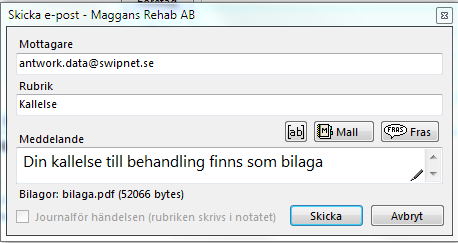
När Du klickar på "E-post som bilaga" får Du ange vad som skall stå i meddelandefältet i mailet. Finns mailadress registerad på patienten föreslås den. Du kan skriva in en alternativ mailadress.
Var artikeln till hjälp?
Toppen!
Tack för din feedback
Vi beklagar att det inte var till hjälp
Tack för din feedback
Feddback skickat
Vi uppskattar din feedback och uppdaterar artikeln vid behov