Markera patienten och välj ikon Frikort (Ctrl + Shift + F) .
.
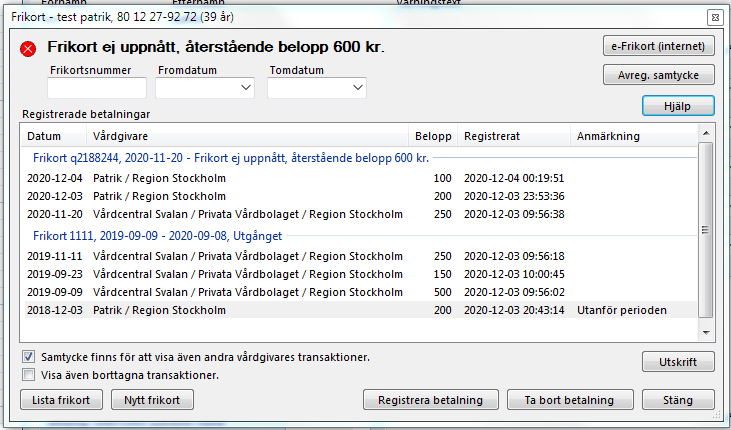
Det är samma bild för e-frikort och pappersfrikort.
"e-Frikort (Internet)" Om du vill logga in i e-frikortsportalen på internet.
"Reg. samtycke" Om du (patienten) vill registrera sitt samtycke till att vara med i e-frikort. Samtycke måste finnas för att använda e-frikort.
"Avreg. samtycke" Om du (patienten) vill avregistrera sitt samtycke till att vara med i e-frikort. O.B.S! Att alla transaktioner och ev. frikort i e-frikort tas bort i och med detta.
"Registrera betalning" Om du behöver efterregistrera besök eller t.ex. om patienten varit hos annan vårdgivare som ej har e-frikort.
"Ta bort betalning" Markera betalning, klicka på "Ta bort betalning".
"Lista frikort" visar tidigare frikort.
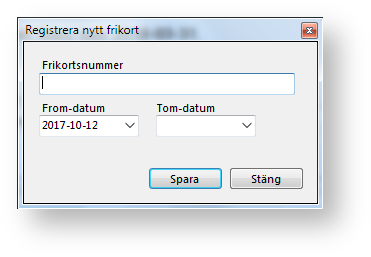
"Nytt" registrerar ett nytt manuellt frikort.
"Utskrift" Om Du vill skriva ut alla uppgifter på högkostnadsskyddet, högerklicka i listan och välj "Skapa PDF".
Registrera nytt frikort/pappersfrikort
|  |
Ta bort frikort/pappersfrikort
- Öppna frikort med

- Klicka på Lista frikort

- Markera frikortet och välj Ta bort.
Var artikeln till hjälp?
Toppen!
Tack för din feedback
Vi beklagar att det inte var till hjälp
Tack för din feedback
Feddback skickat
Vi uppskattar din feedback och uppdaterar artikeln vid behov