Dina journalmallar hittar du under Mallar | Journal.
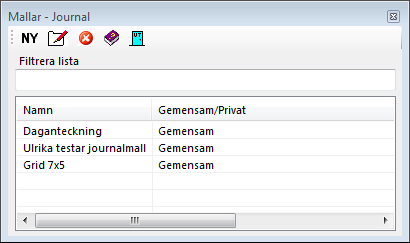
NY | Skapa ny mall |
| Redigera markerad mall |
| Ta bort markerad mall |


Lägg automatiskt till mall vid registrering av besök
Inställningar | Användarinställningar | Journal | Besök | Journalmall vid nybesök eller återbesök.
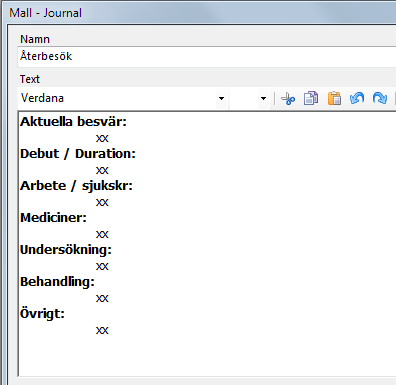
Om du vill kan du ange vilken journalmall som användas vid journalföring vid nyregistrering av nybesök. Då läggs mallen automatiskt till i journalen när du registrerar ett nybesök respektive återbesök.
Använda mallar i journalen
I journalen väljer du mall under Mallar (Ctrl + M)  .
.
- Tryck (Ctrl + M)
- TAB
- Välj mall med piltangent
- Enter.
Skriva i mallar
När du satt in mallen i journalen och skall ersätta malltexten "XX" med de aktuella värdena eller orden trycker du (Ctrl + Q eller F6). Det första "XX" markeras och Du skriver in vad som skall stå där. Tryck (Ctrl + Q eller F6) igen och nästa "XX" markeras o.s.v.
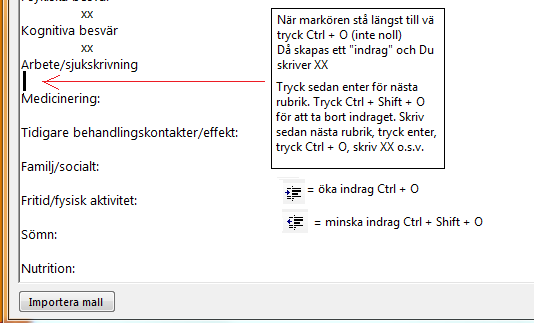
Skapa journalmall
Under Mallar | Journal
Klicka på NY
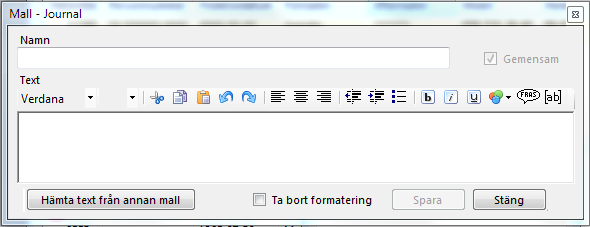
- Du ger mallen ett namn som du känner igen.
- Du anger om den skall vara din egen eller kunna användas av alla på mottagningen.
- Skapa sedan mallen som du vill ha den.
- Om du redigerar en mall där formateringen blivit tokig kan du "Ta bort formatering" och börja om från början
Var artikeln till hjälp?
Toppen!
Tack för din feedback
Vi beklagar att det inte var till hjälp
Tack för din feedback
Feddback skickat
Vi uppskattar din feedback och uppdaterar artikeln vid behov