Du kan bestämma om kontantfaktureringsfönstret ska komma upp automatiskt i och med att du registrerar besök. Det gör du under Inställningar | Användarinställningar | Besök

När du ska skapa ut en kontantfaktura/kvitto till patienten så måste ett betalsätt vara angivet, annars blir det en obetald faktura.
Väljer du Avbryt skapas ingen kontantfaktura/kvitto och du kan istället skriva ut kontantfaktura/kvitto för fler besök samtidigt med 
OBS! Ett besök anses inte vara betalt innan du skapat kontantfaktura/kvitto
Däremot måste den inte skrivas ut, utan det räcker med "Skapa kontantfaktura" - då ska både "Skriv ut" och "Skicka via e-post" vara avmarkerade.
Se: Inställningar | Användarinställningar | Ekonomi
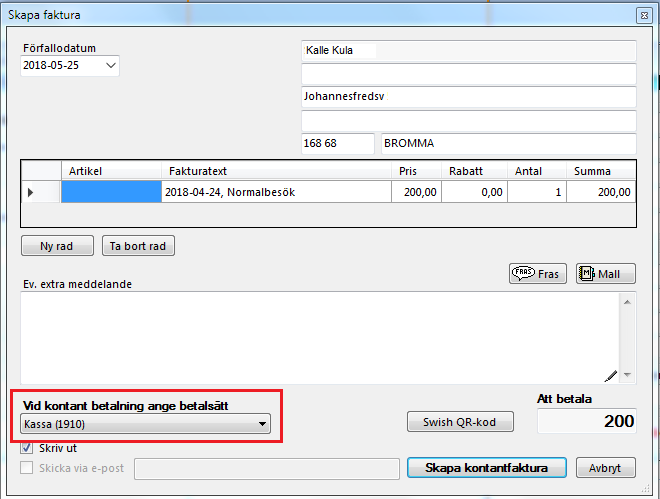
Du kan ange "standardkonto" (betalsätt) som föreslås automatiskt under Inställningar | Användarinställningar | Ekonomi

"Standard betalningssätt vid kvittering" gäller när du kvitterar en faktura som du fått in betalning för.
Kontantfaktura/kvitto
 finns bl.a. i kalender, patientregister och besöksregister. När du klickar på symbolen öppnas fakturan enligt nedan:
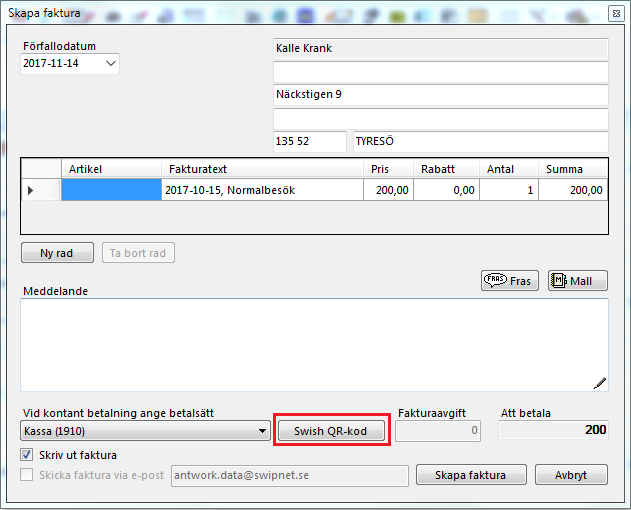
Om du vill kan du markera en rad och ta bort den från fakturan.
Det finns även möjlighet att skriva ett meddelande på fakturan/kvittot, och till det kan du använda fraser och/eller mallar om du vill.
Swish
Är det en kontantfaktura (= kvitto) så väljer du betalsätt, d.v.s. om patienten betalar kontant, med Swish, kort eller på annat sätt. Det går att få upp Swish QR-kod på skärmen:
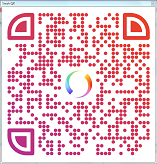
Den kan man då i Swish-appen scanna så kommer belopp och mottagare automatiskt upp på telefonen. Det förutsätter dock att patienten riktar telefonen mot behandlarens skärm.
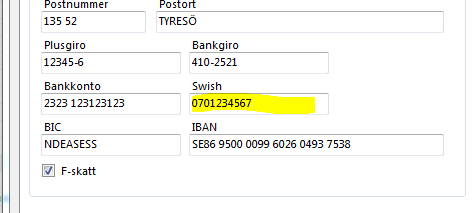
Under Inställningar | Administrera klinik | fliken Vårdgivare anger du Swish-mottagare.
Betalsätt och konton
Betalsätt och konton hanterar du under Inställningar | Konton.
Du kan sedan välja om du vill skriva ut kvittot på skrivaren eller skicka det direkt via e-post. E-post förutsätter att patienten samtyckt till detta.
Om du inte klickar i "Skriv ut" eller "Skicka via E-post" så skapas kontantfakturan/kvittot i programmet och kan skrivas ut senare under 
Väljer du Avbryt så kan du skriva ut kvittot senare via 
Var artikeln till hjälp?
Toppen!
Tack för din feedback
Vi beklagar att det inte var till hjälp
Tack för din feedback
Feddback skickat
Vi uppskattar din feedback och uppdaterar artikeln vid behov