- Klicka på länken för att installera SGX, https://antwork.se/SGX.WinUI.Installer.exe
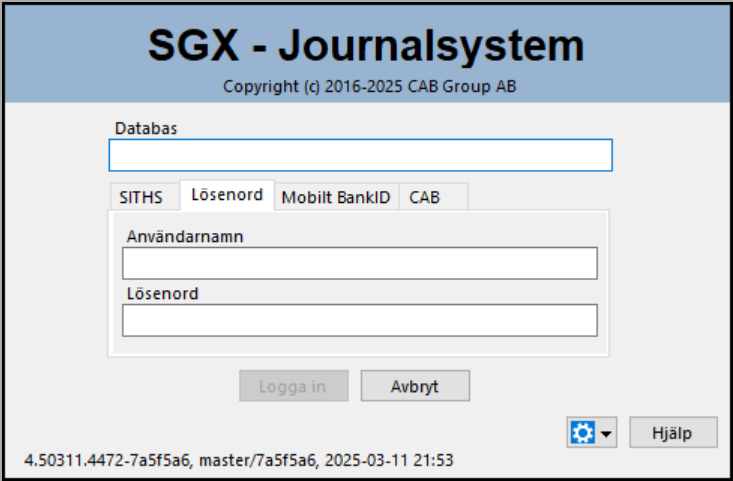
- Efter lyckad installation av SGX öppnas inloggningsrutan och du har fått en SGX-ikon på ditt skrivbord.
- Högerklicka på SGX-ikonen nere i aktivitetsfältet och välj Fäst. Då ligger ikonen kvar i aktivitetsfältet även när du stänger SGX. Klicka på ikonen för att starta SGX igen.
Installera uppdatering från Microsoft
- Beroende på vilken processor din dator har väljer du någon av länkarna nedan:
- Eventuellt kan ditt antivirusskyddsprogram varna för att filen kan vara skadlig. Om möjligt anger du att filen inte är skadlig och fortsätter installationen.
- Klicka på den nedladdade filen som visas längst nere till vänster i nedladdningsfönstret.
- Välj Kör eller svara Ja på frågan om programmet får göra ändringar på din dator. "Do you allow this program to make changes to your computer?".
Var artikeln till hjälp?
Toppen!
Tack för din feedback
Vi beklagar att det inte var till hjälp
Tack för din feedback
Feddback skickat
Vi uppskattar din feedback och uppdaterar artikeln vid behov