SMS används för att skicka bokningsbekräftelser och direkt patientkommunikation.
För att kunna skicka SMS måste du aktivera SMS, det gör du genom att ange Avsändare under Inställningar | Klinikinställningar | Externa tjänster | SMS.

- Anger du ditt mobilnummer kan mottagaren svara på SMS:et.
- Ange en text som t.ex Rehabfysen (max 11 tecken) kan mottagaren inte svara på SMS:et.
Du kan även nå den inställningen från bokningsfönstret via knappen 
Skicka SMS till patient
Under  i de flesta fönster kan du skicka SMS till patienten, under förutsättning att du har registrerat patientens mobilnummer och att patienten samtycker till kommunikation via SMS. Mobilnumret och samtycket registreras i
  patientuppgifterna .
Du kan även skicka SMS till valfri mottagare under Meddelande | Skicka SMS.
Du kan skapa mallar för SMS-meddelanden under Mallar | SMS.
Om du vill kan du skicka testutskick till dig själv under Meddelande | Skicka SMS.
Skicka påminnelse via SMS
Skicka SMS-påminnelse som standard
- Om du vanligtvis skickar påminnelse via SMS kan du välja att SMS-påminnelse ska föreslås automatiskt när du bokar en patient i tidboken under Inställningar | Klinikinställningar | Besök | Kommunikation.

- Du kan även nå den inställningen från bokningsfönstret via

Skicka SMS-påminnelse per bokning
När du bokar in en patient i tidboken så kan du markera att en påminnelse via SMS ska skickas dagen innan besöket.

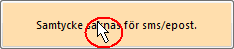
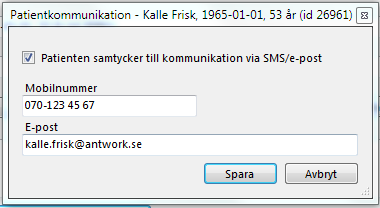
SMS skickas bara till patienter som har samtyckt till kommunikation via SMS/e-post samt har ett giltigt mobilnummer. Samtycket saknas kan du klicka på meddelandet och markera om patienten samtycker samt mobilnummer och e-post. Du kan även ange denna information i Patientuppgifter.
Påminnelser som skickas via SMS använder mallen "Bokningspåminnelse". Du kan ändra mallen efter eget önskemål. Alla mallar för SMS hittar du i huvudmenyn under i Mallar | SMS.
Hantera påminnelse via SMS för alla framtida bokningar
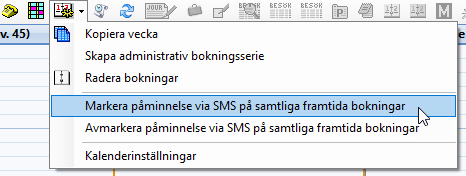
Om du börjar använda påminnelser via SMS kan du enkelt välja att slå på påminnelse via SMS för alla framtida bokningar som du redan har bokat in. Detsamma gäller om du slutar att använda påminnelser via SMS kan du enkelt avmarkera påminnelser via SMS på alla framtid bokningar.
Kontrollera om SMS-påminnelse har skickats
Om patienten inte har fått någon SMS-påminnelse kan det bero på flera saker. Du kan själv kontrollera om och när SMS-påminnelsen har skickats till patienten.
Alternativ 1:
- Högerklicka på bokningen.
- Välj Historik.
Alternativ 2:
- Markera patienten.
- Välj ikonen
 Fler patientrelaterade val.
 - Välj ikonen
 Historik patientkommunikation.
Om SMS:et saknas i listan har inget SMS skickats. Det kan bero på något av följande
- Patienten har inte samtyckt till kommunikation via SMS/e-post.
- SMS-påminnelse var inte valt på bokningen.
- SMS har misslyckats att skickas till eller från någon av mobiloperatörerna.
Om SMS:et finns i listan. Det kan bero på något av följande
- Patienten har ett felaktigt mobilnummer inlagt.
- Patienten har bytt mobilnummer.
- Om patienten får SMS:et senare kan det bero på att patienten har haft sin mobiltelefon avstängd.
Massutskick
Du kan skicka SMS till ett större antal patienter antingen via Patientregistret eller via Telefonlistan.
- Öppna Patientregistret.
- Sortera på mobilnummer genom att klicka i kolumnhuvudet Mobil.
- Sortera på SMS/e-post (att patienten godkänt kommunikation via SMS) genom att klicka på kolumnhuvudet SMS/e-post.

- Listan sorteras så att alla patienter som godkänt kommunikation via SMS/e-post visas efter varandra.
- Högerklicka sedan i listan och välj Exportera till Excel
 .
.
Listan öppnas i Excel
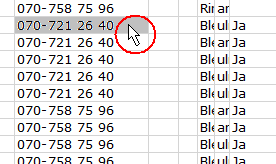
- Markera det översta mobilnumret som godkänt kommunikation via SMS/e-post.
- Håll ned Shift.
- Markera alla patienter som du vill skicka SMS till.
- Kopiera e-postadresserna genom att välja Ctrl + C.
- Gå tillbaka till SGX.
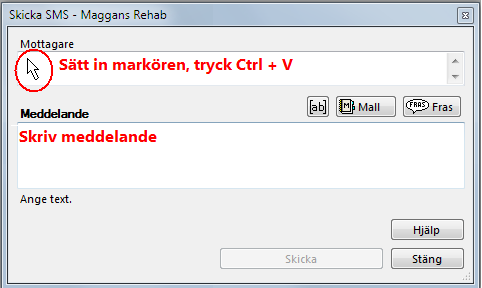
- Välj Meddelande och Skicka SMS.
- Sätt markören i fältet Mottagare och klistra in mobilnummer genom att välja Ctrl + V.
- Välj TAB för att skriva meddelande.
- Välj Skicka.
Kostnader
Kostnaden för att skicka SMS finns i prislistan
- 1 - 160 tecken, kostar som ett SMS.
- 161 - 306 tecken, kostar som 2 SMS,
- 307 - 459 tecken, kostar som 3 SMS.
- Ingen fast månadskostnad tillkommer.
OBS! Varje tecken räknas, även mellanslag och ny rad räknas som ett tecken.
SMS skickas med hjälp av vår underleverantör SMS-teknik, genom att använda sms-tjänsten godkänner du att personuppgifter (mobilnummer och sms-text) behandlas av underleveratören. Du ska alltid tänka på vad som skrivs i ett SMS.
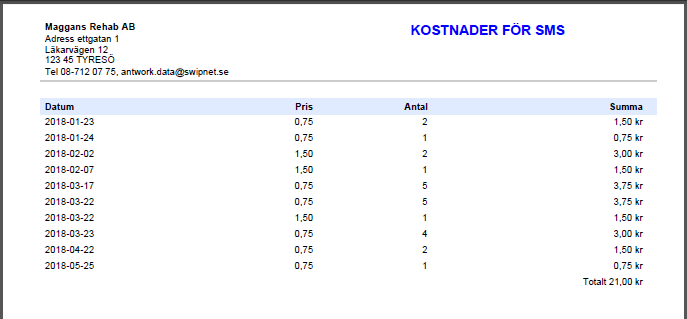
Kostnader för SMS
Under Arkiv | SMS-kostnader kan du se hur många SMS du har skickat och hur mycket det har kostat.
Var artikeln till hjälp?
Toppen!
Tack för din feedback
Vi beklagar att det inte var till hjälp
Tack för din feedback
Feddback skickat
Vi uppskattar din feedback och uppdaterar artikeln vid behov