I schemafunktion i tidboken kan du schemalägga dina bokningsbara tider. Se även film i SGX under Utbildningsfilmer | Tidbok och schema.
Du kan se tidsschema som en schablon eller matris som ligger i bakgrunden i din vanliga bokningskalender. Tidsschema ger dig möjlighet att på förhand strukturera din arbetsdag. Om ni är fler vårdgivare i samma installation som hjälps åt med bokningar, kan du med tidsschema göra det enkelt för dina medarbetare eller receptionen att hitta och boka tider du själv valt. Sist, men inte minst, är tidsschema en förutsättning för att visa lediga tider i webbtidboken.
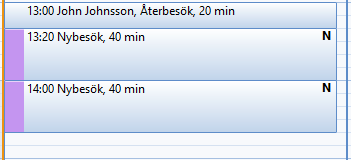
När du lägger upp ditt tidschema kan du välja om dina bokningsbara tider är fasta eller flytande. Om de är flytande beräknas dina schemalagda tider, inom det aktuella blocket, om när du gör en bokning och du får minimalt med luft i din tidbok. De fasta bokningarna har en bestämd starttid.
| Fast tider | Flytande tider |
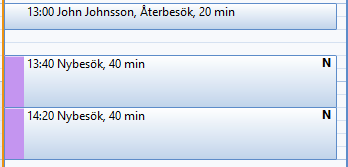 |
|
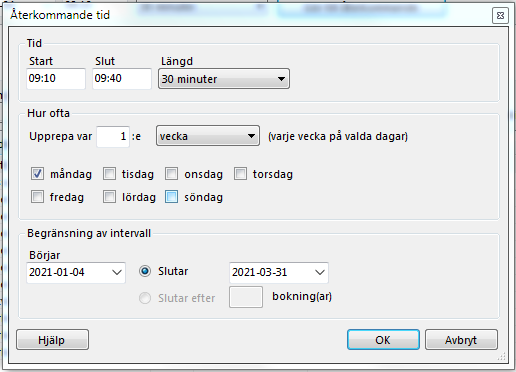
Skapa tidsschema
Du öppnar tidsschema i kalendern med ikonen 
Förutsättningen för att skapa tidsschema är att du lagt upp lämpliga behandlingstyper.
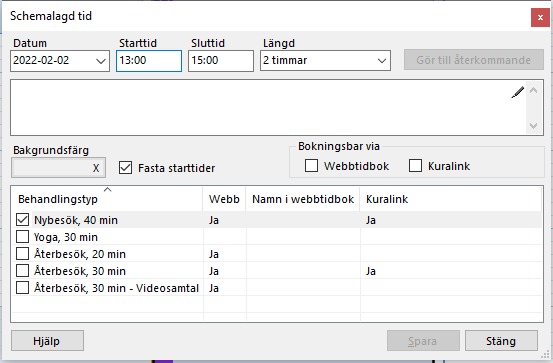
Ändra schemablock
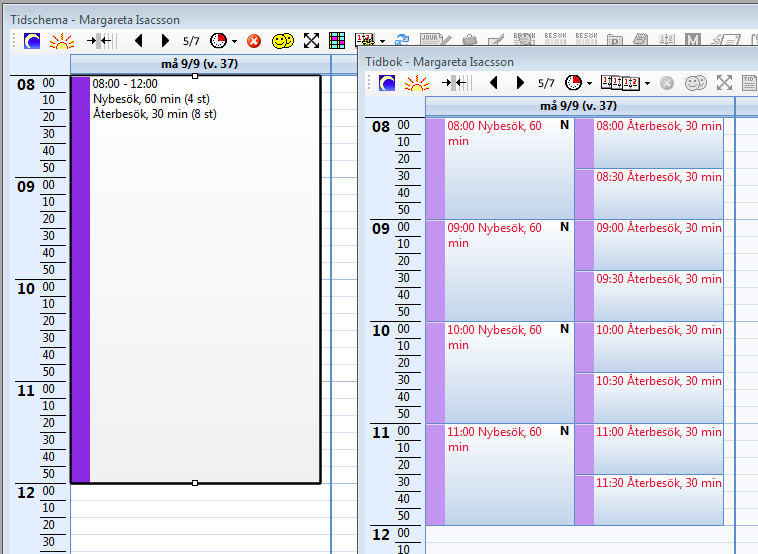
Genom att Dubbelklicka i rutan kan du göra ändringar i schemaläggningen (alt. högerklicka och välja "Redigera"). Du kan även flytta schemaläggningen genom att hålla ned Ctrl och dra den dit du vill ha den.
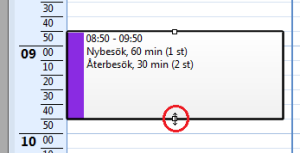
Du kan även öka eller minska längden genom att "ta tag" i den lilla fyrkanten uppe eller nere i rutan och dra upp eller ned.
Hantera olika besökstyper
Ett alternativ till ovanstående schemaläggning med både Nybesök och Återbesök i samma block kan vara vara att skapa en schemaläggning bara Nybesök.
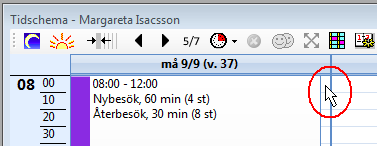
Dubbelklicka i kanten bredvid den schemaläggningen:
Skapa en ny schemaläggning med bara Återbesök. I tidboken blir det lika som den första:
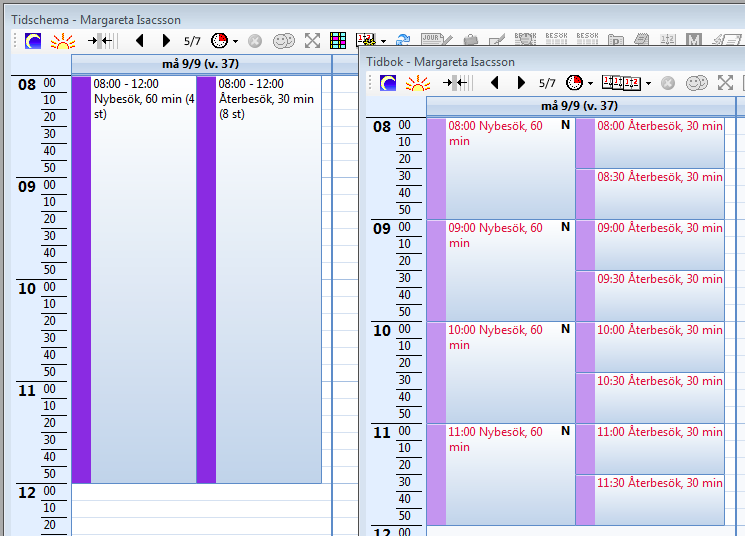
Skillnaden är att om Du ex. inte vill ha nybesök första timmen, innan Du vaknat, kan Du dra ner tiden för Nybesök:
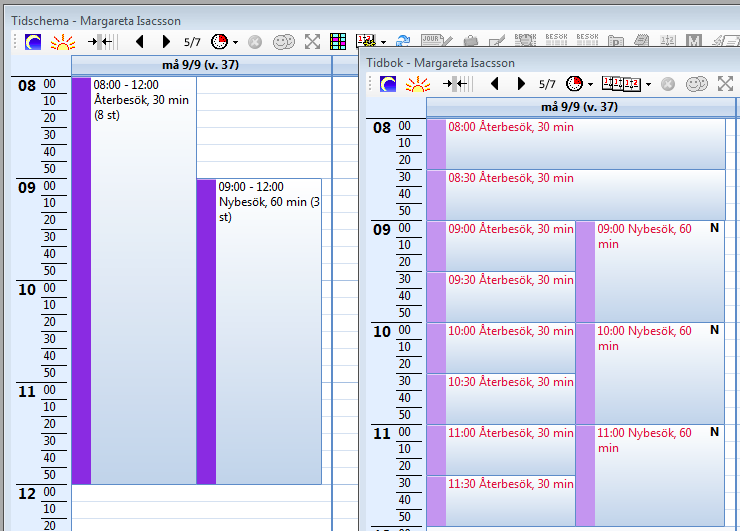
Anpassa schemat
Tidsschemat anpassar sig efter dina tider i tidboken och så här kan det se ut vid t.ex. fikarast och en inbokad patient.
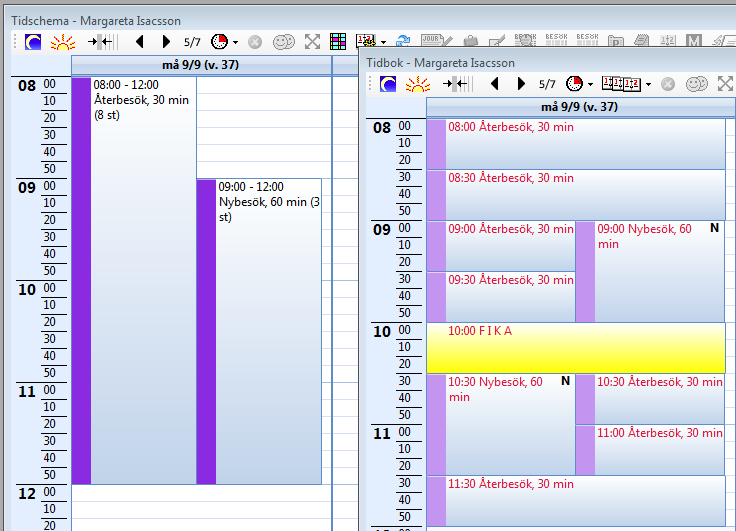 | 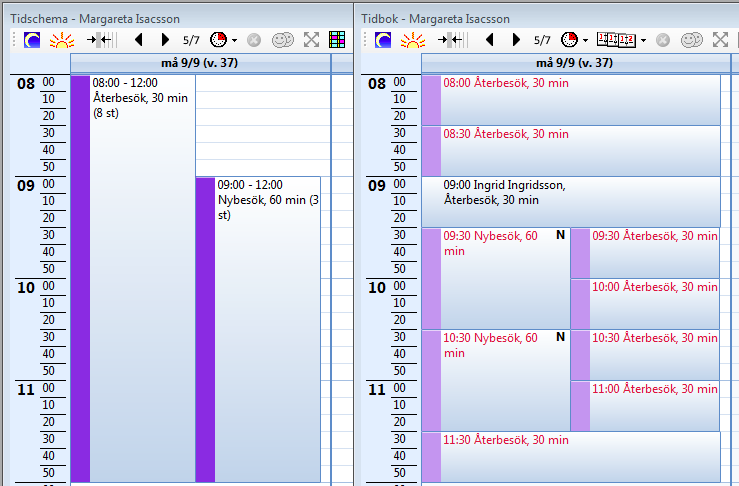 |
Radera schemalagda tider
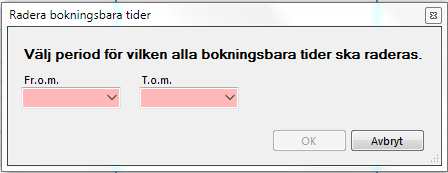
Är det flera, klicka på  och välj "Radera bokningsbara tider". Du väljer vilken tidsperiod som skall raderas.
Inga bokningar i tidboken tas bort, bara schemalagda, ej bokade tider.
O.B.S! Att åtgärden går inte att ångra.
Schemalägg från tidboken
Du kan även lägga ut schemalagd tid direkt från tidboken på samma sätt som du lägger ut standardbokningar.
- Under Administrera kalender, fliken Tidsschema kan du skapa standard-bokningsbara tider.
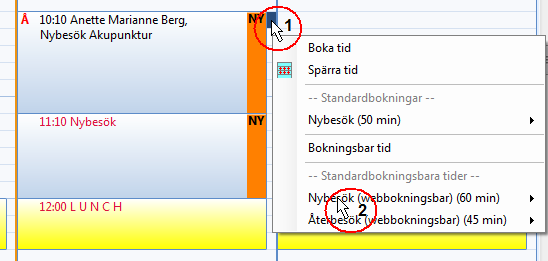
- Högerklicka på tiden i tidboken och välj hur många tider som skall läggas ut.
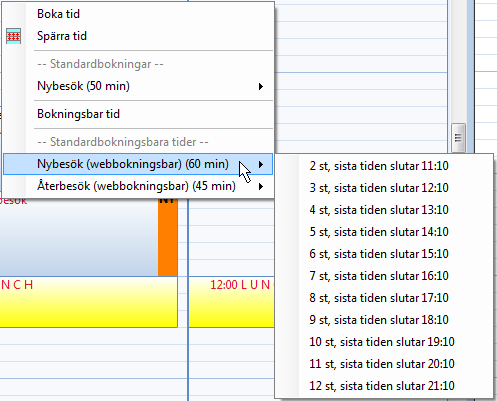
Detta kan vara praktiskt om du t.ex. får ett återbud sent på den ena dagen för en tid på förmiddagen efter.
- Registrera återbudet, högerklicka bredvid återbudet, välj att lägga ut tiden i webbtidboken.
Var artikeln till hjälp?
Toppen!
Tack för din feedback
Vi beklagar att det inte var till hjälp
Tack för din feedback
Feddback skickat
Vi uppskattar din feedback och uppdaterar artikeln vid behov