Fler kalenderrelaterade val  >Administrera kalender hittar du under Tidbok och under Tidsschema.
Kalender
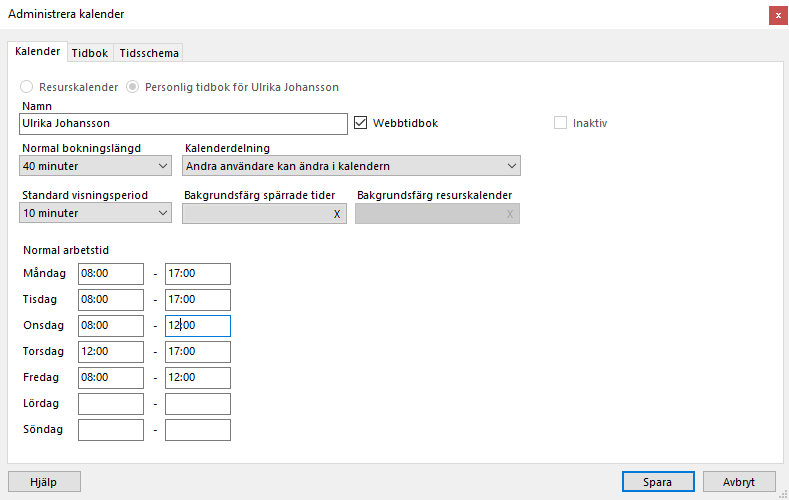
Namn:
Du kan byta namn på tidboken.
Normal bokningslängd:
Bokningslängd som är förvald/föreslås när du skapar en ny bokning.
Standard visningsperiod:
Så kalendern presenteras, d.v.s. bokningarnas längd. Du kan välja mellan 5 till 50 minuter.
Du kan ändra direkt i kalendern med  - men inställningen sparas endast tills du stänger kalendern. Nästa gång kalendern öppnas visas återigen standard visningsperiod.
Normal arbetstid:
Normal arbetstid visas med vit bakgrund i tidboken, övrig tid visas med grå bakgrund. Du kan ändra arbetstid för specifika dagar genom att högerklicka på dagen och välja Sätt arbetstid. Bokningar och schemaläggningar påverkas inte av arbetstid.
Kalenderdelning:
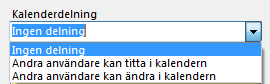
I ett system med fler användare kan man välja att ge medarbetarna tillgång till sin kalender.
- Ingen delning.
- Andra kan titta i din kalender. Om någon ringer och frågar om sin bokade tid hos en annan behandlare kan det vara smidigt att kunna gå in och titta. Ett annat sätt är att titta i patientöversikten (F7).
- Andra kan göra nya bokningar, ändra bokningar och ta bort bokningar. Kan vara bra om en medarbetare kan sköta bokningar en dag då du är ledig eller om ni turas om att ha telefontid så kan vederbörande fungera lite som receptionist åt dig.
Endast den som är "ägare" av kalendern eller systemadministratör kan ändra denna inställning.
Bakgrundsfärg spärrade tider:
Se artikeln "Tidbok - Spärra tid"
Bakgrundsfärg resurskalender:
Om det är en resurskalender kan du bestämma färg på "titelraden" i kalendern.
Webbtidbok:
Du kan markera att kalender skall kopplas till webbtidboken.
OBS! Hela kalendern läggs INTE ut på webben, endast de tider du väljer att lägga ut.
Tidbok
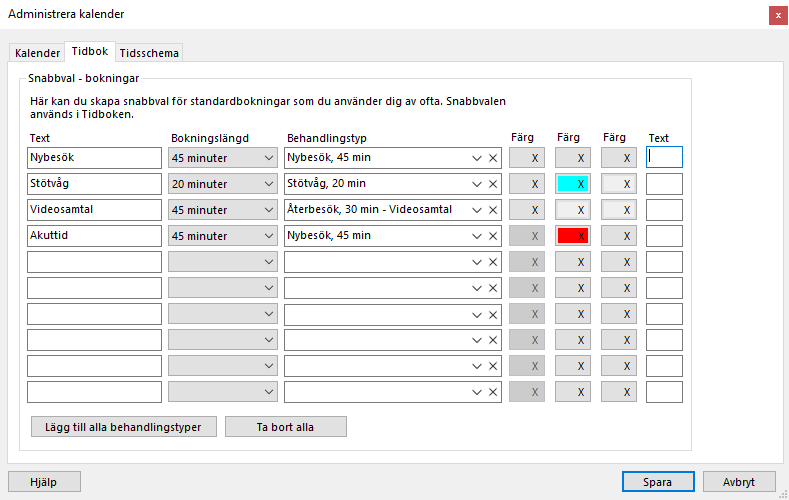
Du kommer åt dina snabbval genom att högerklicka på valfri tid i tidboken. Du kan välja att lägga till en eller flera bokningar per snabbval. Du kan skapa standardbokningar med valfria texter och färger. Standardbokningar kan läggas ut som en eller flera bokningar. Notera att egen vald färg i vänsterkant inte syns för bokningar med registrerade besök.
Du kan skriva en text, välja färg i de tre fälten i bokningen samt ange ett "märke" i högerkolumnen med fältet Text.
Tidsschema
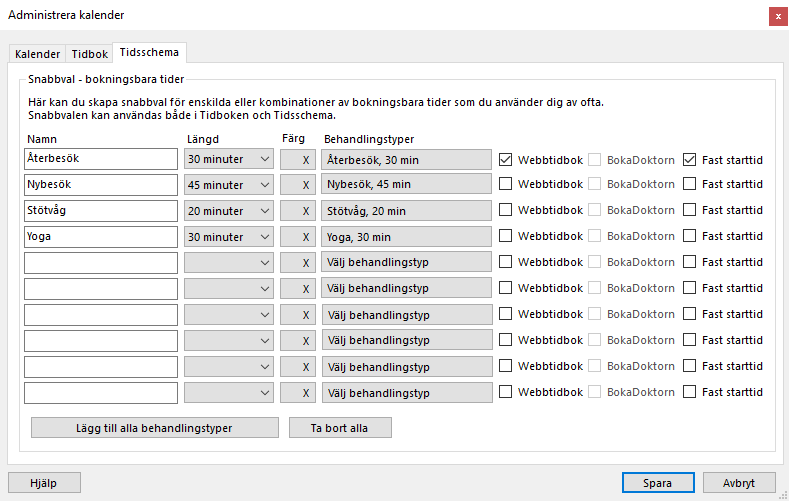
Snabbval - bokningsbara tider
För att lägga till snabbval för bokningsbara tider måste du ha lagt till behandlingstyper (Se artikel Behandlingstyper).
Du kommer åt dina snabbval genom att högerklicka på valfri tid i tidsschema. Du kan välja att lägga till en eller flera bokningsbra tider per snabbval.
Var artikeln till hjälp?
Toppen!
Tack för din feedback
Vi beklagar att det inte var till hjälp
Tack för din feedback
Feddback skickat
Vi uppskattar din feedback och uppdaterar artikeln vid behov